iPhone単体で始められる
アカウント作成もMacも要りません。iPhone版を入れて、ロック対象と解除ミッションを決めれば使えます。
SWIPE FENCE FOR iPHONE
Swipe Fence
対象のアプリと、解除の条件と、開けておく時間。3つとも自分で決めます。条件は8種類から選べて、量も調整できます。
Mac版は、iPhone版と連携して使う補助アプリです。Macの使い方を見る
ロック対象のアプリを開こうとすると、シールドが前に出ます。並ぶのは警告文ではなく、今日そのアプリを開いた回数と、これまでの合計時間です。使わせないためではなく、もう一度自分で選び直すための画面です。
通知から進むと、選んでおいた解除ミッションが始まります。終えると決めた時間だけロックが外れ、時間が来ると自動で元に戻ります。ここから先は、その8種類を実際の画面のまま並べます。
8種類のうち、使うミッションを自分で決めます。複数を有効にしておけば、解除のたびに今回の1つを選べます。
文字数、秒数、回数、歩数、問題数。ミッションごとの基本量を自分で決めます。
長く開けるほど量が増える設定は、深呼吸を除く7種類で使えます。基準になる時間と、そのたびの増加量と、上限を決められます。深呼吸の秒数は解除時間では変わりません。
画面に出たランダムな半角英数字を、大文字と小文字を区別してそのまま打ちます。文字数は8〜30文字から選べます。
球のふくらみとリングに合わせて、4秒かけて吸い、6秒かけて吐きます。続ける秒数を選べます。
iPhoneをしっかり持って左右に振ると、水位とパーセントが上がります。振る回数を選べます。
iPhoneを身につけたまま、しゃがんで立つと1回進みます。しゃがみの深さもその場で見えます。回数を選べます。
iPhoneをポケットに入れるか手に持って、自然に腕を動かしながら歩くか足踏みします。歩数を選べます。
表示された四則演算の答えを入力します。足し算、引き算、掛け算、割り算のうち出題する演算を選べます。問題数も選べます。
選んだ分野と難易度の数学問題に4択で答えます。教科書、入試基礎、入試応用、難問からレベルを選べます。問題数も選べます。
英文の下線部の意味を4択で選びます。学生、英検、TOEICのコースとレベルを選べます。問題数も選べます。
画面はすべて実際のSwipe Fenceのものです。表示される問題や必要な量は、設定と解除時間によって変わります。
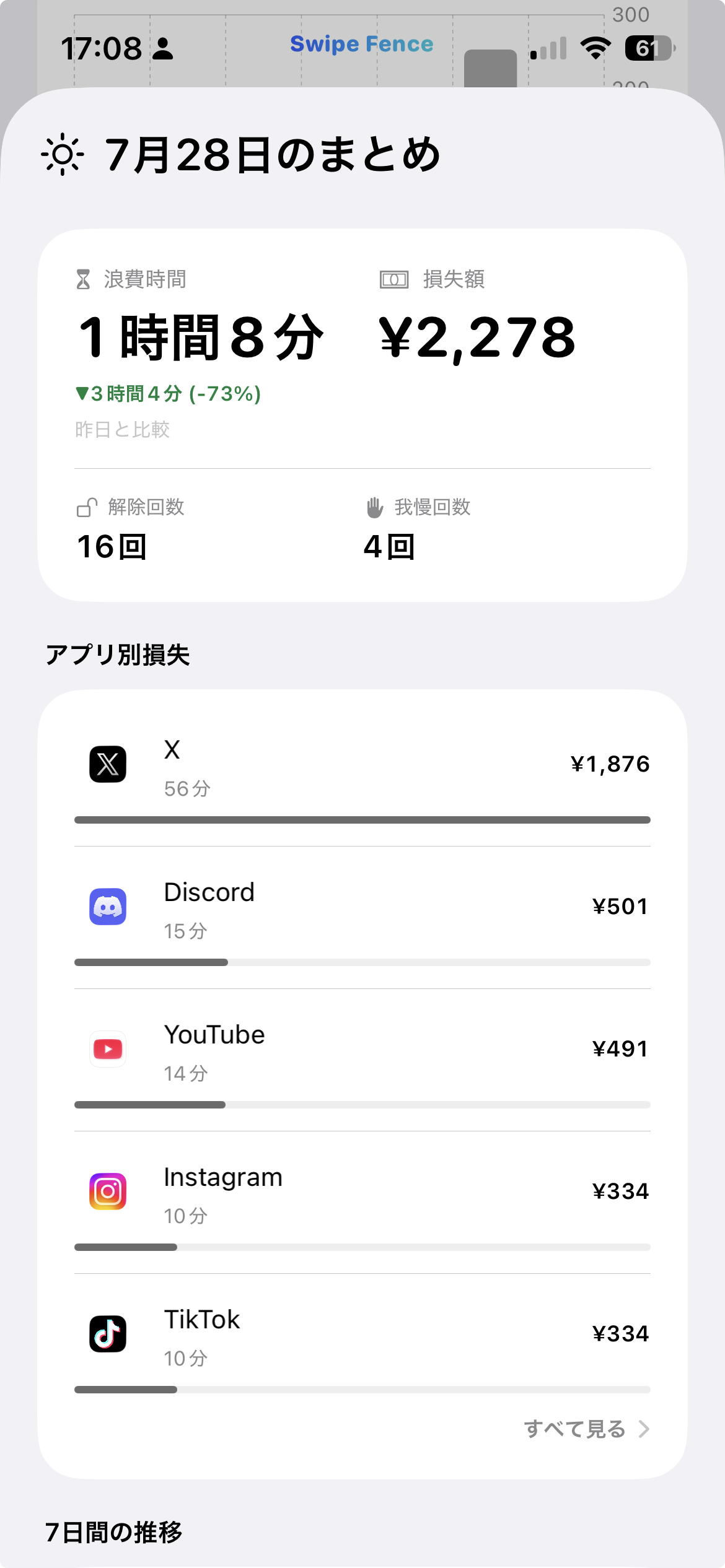
レポートは1枚の画面ではなく、記録をまとめたタブです。開くとその日の現時点が出て、そこから7日間の推移へ進めます。1日の終わりには、その日のまとめが通知で届きます。
その日の浪費時間と推定損失額、解除した回数、シールドで引き返した回数が並びます。昨日との差と、アプリ別の内訳も一緒に出ます。
7日間の棒グラフと合計、1日平均を見られます。浪費時間と解除回数は切り替えて確認できます。
レポートの中の画面ではありません。開かなくても、その日のまとめが通知として届きます。
記録の対象はSwipe Fenceが解除した時間です。端末全体のスクリーンタイムとは別の集計です。
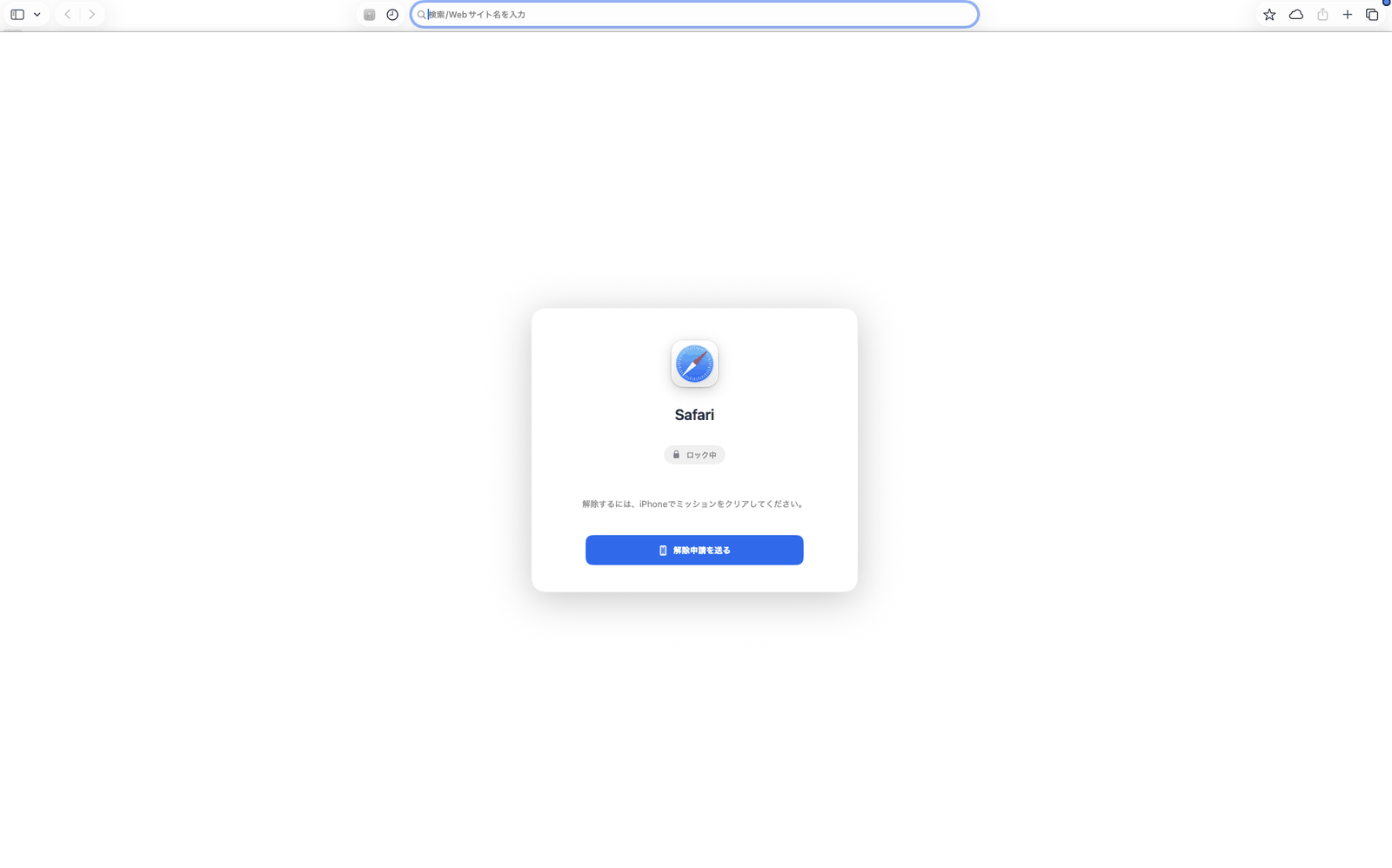
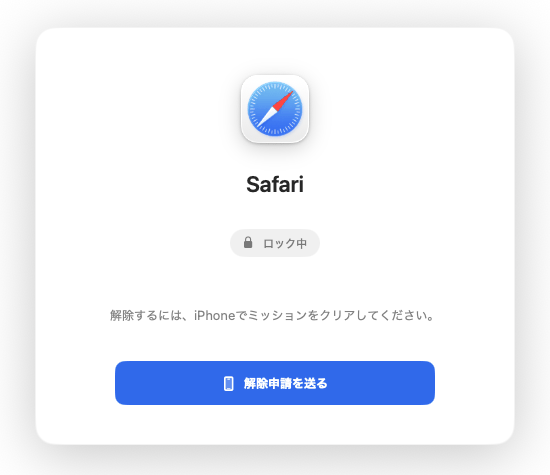
Mac版は補助アプリです。iPhoneと一度ペアリングしておくと、Macで対象のアプリやWebサイトを開いたとき、前面のウィンドウだけがロック画面で覆われます。ほかのアプリの操作は妨げません。
Apple silicon搭載Mac・macOS 14以降。Appleの公証を受けたインストーラです。ChromeのWebサイトロックは、Web Store審査前のテスト版拡張機能で提供しています。導入手順
アカウント作成もMacも要りません。iPhone版を入れて、ロック対象と解除ミッションを決めれば使えます。
通常のiPhone単体利用では、アカウント作成、バックエンド通信、APNs登録を必須にしません。プライバシーポリシー
Mac版はiPhone版と連携して使います。Macだけでは利用できません。解除ミッションは常にiPhone側で行います。
Mac版はApple silicon搭載Mac・macOS 14以降に対応します。ChromeのWebサイトロックはテスト版拡張機能です。