基本の使い方
アプリをブロックすると、YouTubeなど一部のアプリでは、同じサービスのWebサイトも一緒に止まります。Xのように、アプリを止めてもWebサイトが開けてしまう場合は、アプリの「関連ドメイン」にサイトを追加してブロックします。
関連ドメインは、ブロックする範囲を広げるための設定です。登録しなくても、Webサイトが止まることがあります。アプリをロックするとそのアプリのWebサイトも止まるかどうかはアプリによって違い、iPhone(iOS)のスクリーンタイムの仕様のため、Swipe Fenceでは変えられません。
すでに「Webサイト」を追加している場合:選択画面の「Webサイト」で登録すると、YouTubeなど同じサービスのアプリも止まることがあります。ブロック対象から外し、関連ドメインで登録し直してください。
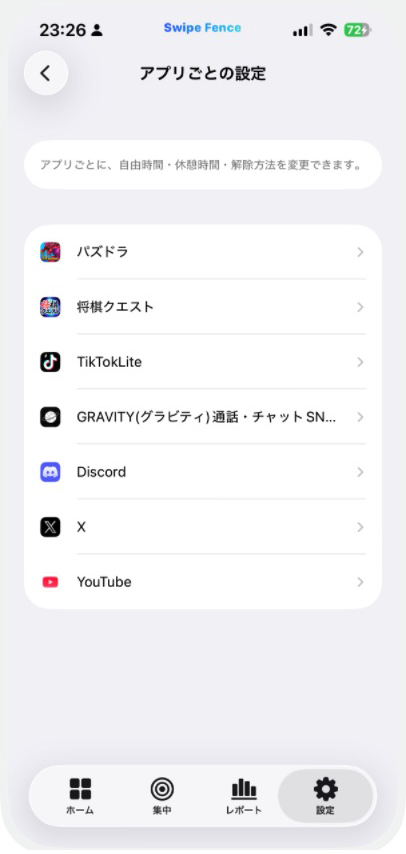
「設定」→「アプリごとの設定」と進み、サイトを紐づけたいアプリをタップします。ホームでアプリを開き、「個別設定」から進むこともできます。
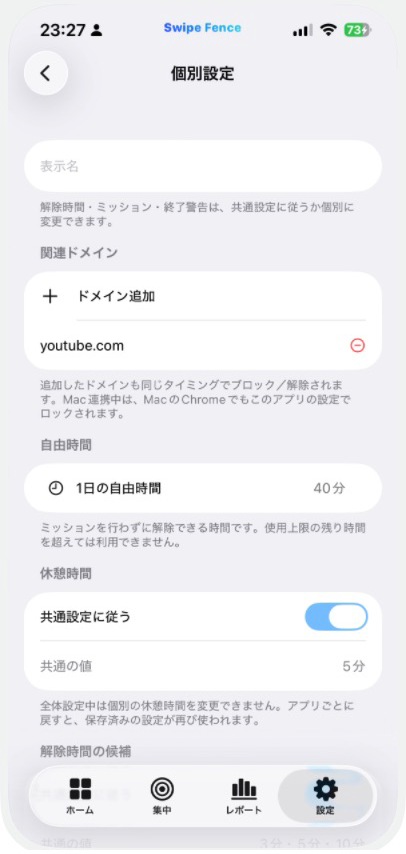
例では「YouTube」の個別設定を開きます。
「ドメイン追加」をタップし、youtube.com のようにドメインだけを入力します。追加したサイトは、そのアプリと同じタイミングでブロック・解除されます。
Mac連携中は、MacのChromeでも同じアプリ設定としてロックされます。
URL全体ではなく、ドメインだけを入力します。